มาทำความรู้จัก Function Import ที่ใช้งานใน Google Sheets
Share

Google Sheets เป็นอีกหนึ่งเครื่องมือที่กูเกิลเปิดให้ใช้ฟรี ซึ่งสะดวกมากและฟังก์ชัน หรือคีย์ลัด หลายตัวก็จะเหมือนกับ Microsoft Excel ด้วยครับ เเต่เนื่องด้วย Microsoft Excel นั้นมีหลายเวอร์ชัน จึงอาจจะมีบางอย่างที่แตกต่างกัน
ทำไมต้องพูดถึง Function Import ของ Google Sheet
ที่ต้องพูดถึง Function Import ของ Google Sheet เพราะเป็นพื้นฐานของการนำข้อมูลมาลง Google Sheet เพื่อที่จะนำไปทำการวิเคราะห์ข้อมูล และเนื่องจากทุกวันนี้ข้อมูลที่ได้รับมาอาจจะไม่ได้มาเฉพาะรูปแบบไฟล์ อาจจะมาในรูปแบบอื่นๆ ซึ่งหากสามารถใช้ฟังก์ชัน Import ได้ก็จะช่วยให้สามารถดึงข้อมูลได้ง่ายขึ้น ทีนี้ เรามาดูฟังก์ชันการ Import ที่ใช้งานกันเลย
1.Import
ฟังก์ชัน Import จะเป็นการนำข้อมูลในรูปแบบต่าง ๆ เช่น CSV, HTML, XML, Feed มาใส่ในตารางเพื่อนำไปใช้วิเคราะห์ข้อมูลหรือออกรายงานในลำดับถัดไป ซึ่งมีประเภทต่าง ๆ ดังนี้
1.1 IMPORTDATA
เป็นฟังก์ชันที่ใช้ในการ Import CSV ไฟล์ URL เข้ามา จากที่เห็นในรูปด้านล่างจะมีรูปแบบในการเขียน โดยที่ในฟังก์ชัน IMPORTDATA จะรับ Parameter 3 ตัว ซึ่งตัวที่ Highlight จะเป็น Required Parameter หรือหมายถึง Parameter ที่ต้องมี URL เป็น URLที่อยู่ของไฟล์ CSV ที่จะนำมาใช้ Import
ส่วน อีก 2 Parameter จะไม่ใส่ก็ได้ซึ่งจะยึดเป็นค่า Default คือ Delimiter ก็จะเป็นตัวขั้น เช่น /, Comma และตัวสุดท้าย Local จะเป็น ภาษาและภูมิภาค เช่น en_US

=IMPORTDATA("https://people.sc.fsu.edu/~jburkardt/data/csv/addresses.csv")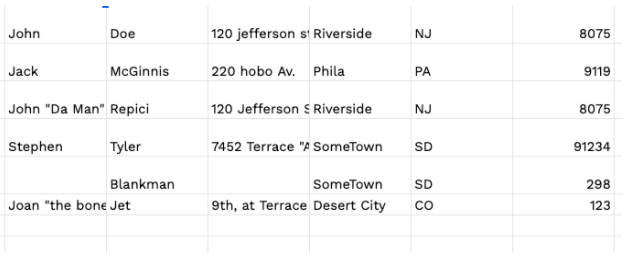
1.2 IMPORTHTML
เป็นฟังก์ชันที่ใช้ในการ Import HTML URL เข้ามา จากที่เห็นในรูปด้านล่างจะมีรูปแบบในการเขียนโดยที่ในฟังก์ชัน IMPORTHTML จะรับ Parameter 4 ตัว ได้แก่
- URL เป็นที่อยู่ของ HTML ที่จะดึงข้อมูลมาแสดง
- Query เป็น Type ที่ต้องการจะดึงจาก HTML เช่น Table
- Index เป็นตำแหน่งของ Content ที่จะทำการดึง เช่น ผมจะทำการดึง Table ที่ 3 ของ HTML นั้นมา ผมก็จะต้อง ใช้ Index เป็น 3
- Local จะเป็น ภาษาและภูมิภาค เช่น en_US

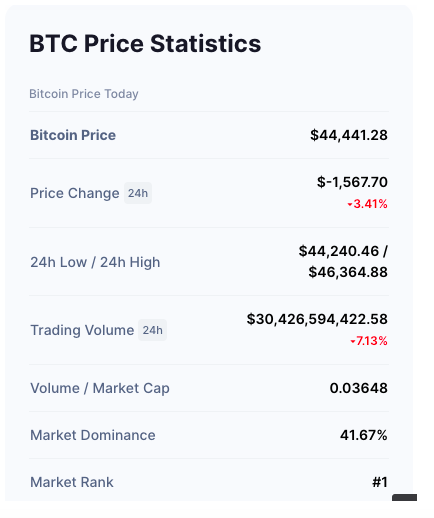
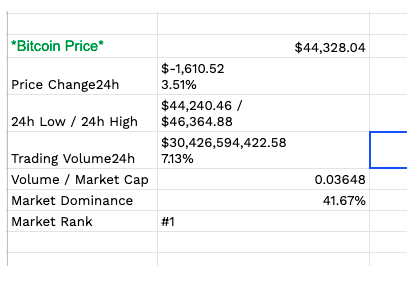
ตัวอย่าง ผมทำการดึงข้อมูลราคาเหรีญ Bitcoin จากเว็บ coinmarketcap โดยใช้ Code ด้านล่างนี้
=IMPORTHTML("https://coinmarketcap.com/currencies/bitcoin/","table",1)
ผลลัพธ์ที่ได้
1.3 IMPORTXML
เป็นฟังก์ชันที่ใช้ในการ Import HTML URL เข้ามาซึ่งจะลึกกว่า IMPORTHTML โดยสามารถ XPath ไปหาข้อมูลที่เราต้องการได้จากหน้าเว็บนั้นเลย อาจจะใช้ยากหน่อย แต่ความแม่นยำในการได้ข้อมูลที่ถูกสูงมาก จากที่เห็นในรูปด้านล่างจะมีรูปแบบในการเขียนโดยที่ในฟังก์ชัน IMPORTXML จะรับ Parameter 3 ตัว ได้แก่
- URL เป็นที่อยู่ของ HTML ที่จะดึงข้อมูลมาแสดง
- Xpath_query เป็น Query ที่จะใช้ในการดึงข้อมูล
- Local จะเป็น ภาษาและภูมิภาค เช่น en_US

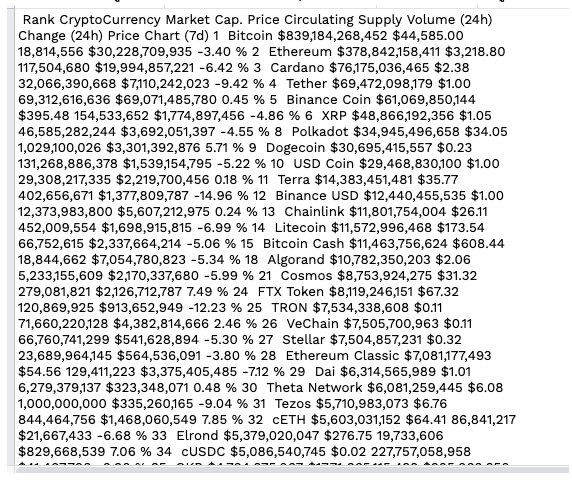
ตัวอย่าง ผมจะไปทำการดึง table กระดานราคาคริปโต มาจาก Goldprice
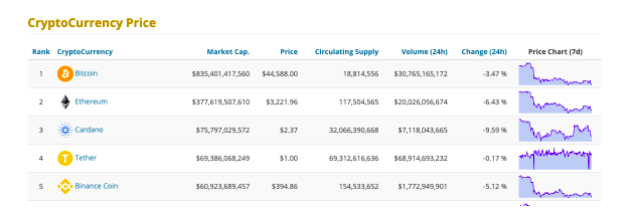
=IMPORTXML("https://goldprice.org/cryptocurrency-price", "//div[@class='panel-pane pane-views-panes pane-cryptocurrency-index-panel-pane-1']")ผลลัพธ์ที่ได้อาจจะดูไม่เข้าใจเท่าไหร่เนื่องจากผม xpath ไปหาหัวของ div ที่มีตารางอยู่
1.4 IMPORTFEED
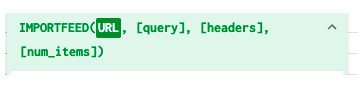
เป็นฟังก์ชันที่ใช้ในการดึง Feed ข่าว จะรับ Parameter 3 ตัว ได้แก่
- URL เป็นที่อยู่ของ HTML ที่จะดึงข้อมูลมาแสดง
- Query เป็น Query ที่จะใช้ในการดึงข้อมูล
- Headers มีค่าเป็น TRUE/FALSE จะเอาหัวตารางมาด้วยหรือไม่
- Num_items จำนวนของข้อมูล
ตัวอย่าง ผมจะทำการดึง feed ข่าวจาก BBC มาซัก 5 หัวข้อ

=IMPORTFEED("http://feeds.bbci.co.uk/news/rss.xml",,FALSE,5)ผลลัพธ์ที่ได้ก็จะเป็น Feed ของข่าวที่ทำการดึงมาครับ อาจจะไม่ตรงทั้งหมดเพราะตัว Feed น่าจะมีการอัปเดตของข้อมูล เลยทำให้ได้ข้อมูลใหม่ล่าสุดที่อาจจะไม่ตรงกับรูปครับ

หวังว่าบทความนี้ จะมีประโยชน์กับเพื่อน ๆ ได้ทำความรู้จัก Function ที่ใช้ในการ Import ข้อมูลไปยัง Excel เบื้องต้น และได้รู้ Syntax เบื้องต้น ช่วยให้ดึงข้อมูลจากแหล่งต่างๆ ทำได้ง่ายขึ้นนะครับ ใครอยากอ่านข้อมูลเพิ่มเติมเรื่อง IMPORTDATA เข้าไปอ่านได้ใน Google Suport Online ได้เลยนะครับ

Share

Keep me postedto follow product news, latest in technology, solutions, and updates
Related articles
Explore all